
Download uTorrent Remote UI – Remote Torrent Management App für Windows, Mac, Android & iOS
Übernehmen Sie die vollständige Kontrolle über Ihre Downloads von überall mit uTorrent Remote UI, einer leistungsstarken und sicheren mobilen Anwendung, die es Ihnen ermöglicht, Ihre Torrent‑Dateien auf Ihrem PC, Mac oder Server von Ihrem Smartphone oder Tablet aus zu verwalten. Egal, ob Sie bei der Arbeit, unterwegs oder einfach nicht am Computer sind, dieses Tool sorgt dafür, dass Sie nie einen Schritt in Ihrer Download‑Warteschlange verpassen. Durch die nahtlose Integration zwischen Ihrem Desktop‑uTorrent‑Client und dem mobilen Gerät können Sie Torrents in Echtzeit starten, pausieren, entfernen oder priorisieren. Die App unterstützt mehrere Sprachen, darunter Englisch, Chinesisch, Koreanisch und Japanisch, und ist somit für ein globales Publikum zugänglich. Sie ist kostenlos zum Download und zur Nutzung, mit optionalen Premium‑Upgrades für erweiterte Funktionen. uTorrent Remote UI ist ideal für Nutzer, die Komfort, Flexibilität und Fernzugriff auf ihre digitalen Inhalte schätzen.
Warum uTorrent Remote UI ein Game‑Changer für das Torrent‑Management ist
Das Verwalten von Torrents vom Desktop aus war schon immer unkompliziert, aber was, wenn Sie nicht am Computer sind, wenn ein Download fertig ist – oder wenn eine neue Datei hinzugefügt werden muss? Genau hier kommt uTorrent Remote UI als zuverlässige, benutzerfreundliche Lösung ins Spiel. Diese mobile Anwendung verwandelt Ihr Smartphone oder Tablet in eine voll funktionsfähige Fernsteuerung für Ihren uTorrent‑Client und gibt Ihnen vollständige Übersicht und Kontrolle über Ihre Downloads. Die App ist mit Blick auf Einfachheit konzipiert: Nach der Installation des uTorrent‑Clients auf Ihrem PC oder Mac aktivieren Sie den Fernzugriff in den Einstellungen, vergeben einen Benutzernamen und ein Passwort und verbinden dann Ihr mobiles Gerät über die uTorrent Remote‑App, die für Android und iOS verfügbar ist.
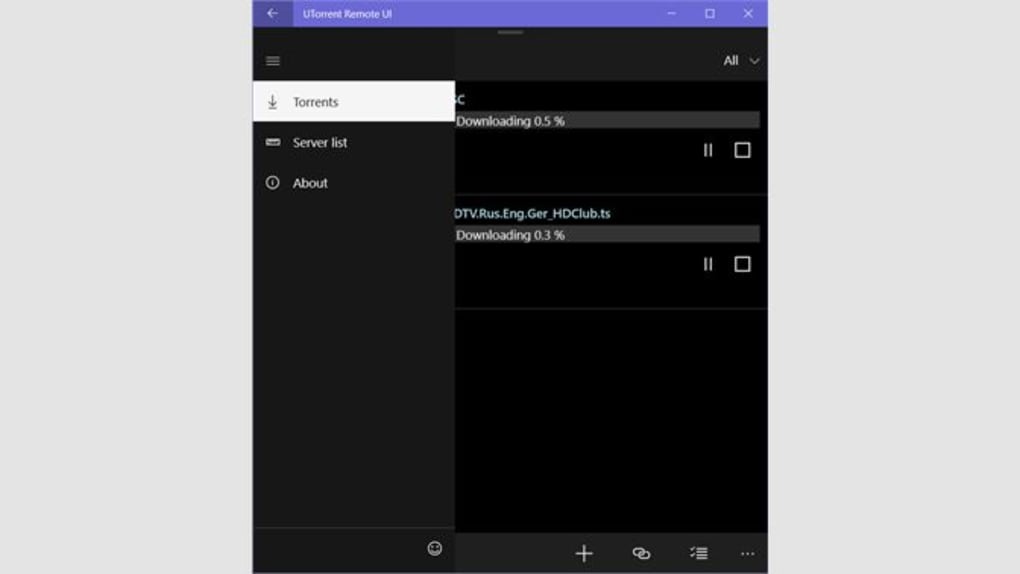
Ein herausragendes Merkmal ist das sichere Verbindungsprotokoll. Selbst wenn Ihr Gerät hinter einer Firewall oder NAT steht, können Sie weiterhin auf Ihre Downloads zugreifen, indem Sie einen alternativen Listening‑Port konfigurieren oder eine Hardware‑/Software‑Firewall zulassen, die externe Verbindungen erlaubt. Diese Flexibilität stellt sicher, dass der Fernzugriff zuverlässig bleibt, unabhängig von Ihrer Netzwerk‑Konfiguration. Die Oberfläche ist sauber und intuitiv und zeigt Ihre gesamte Torrent‑Liste mit Echtzeit‑Status‑Updates – Fortschritt, Geschwindigkeit, Seed‑Anzahl und Download‑Zeit. Sie können auch direkt in der App nach Torrents suchen, neue mit einem Magnet‑Link oder einer .torrent‑Datei hinzufügen und sogar lokale Dateien auf Ihrem System durchsuchen.
Für Nutzer, die häufig reisen oder remote arbeiten, ist dieses Maß an Kontrolle von unschätzbarem Wert. Stellen Sie sich vor, Sie pausieren einen großen Download während Ihrer Fahrt oder setzen einen pausierten Torrent zu Hause wieder fort. Die Möglichkeit, Ihre digitale Bibliothek von überall aus zu verwalten, steigert Produktivität und Komfort. Außerdem unterstützt die App mehrere Sprachoptionen, was die Zugänglichkeit für Nicht‑Englisch‑Sprecher gewährleistet. Egal, ob Sie Filme, Software oder Spiel‑Updates herunterladen, uTorrent Remote UI hält Sie in der Hand – egal wo Sie sind.
Hauptfunktionen und wie Sie sie effektiv nutzen
uTorrent Remote UI ist vollgepackt mit Funktionen, die über den reinen Fernzugriff hinausgehen. So können Sie sie nutzen, um Ihr Torrent‑Erlebnis zu maximieren:
- Fernsteuerung von Torrents: Starten, pausieren, fortsetzen oder löschen Sie Torrents von Ihrem mobilen Gerät mit nur einem Tippen.
- Echtzeit‑Überwachung: Anzeigen von Live‑Download/Upload‑Geschwindigkeiten, Fertigstellungs‑Prozentsätzen und aktiven Verbindungen.
- Dateibrowser: Greifen Sie auf Dateien zu und zeigen Sie Vorschauen von Dateien an, die auf Ihrem PC oder Mac gespeichert sind, direkt über die App.
- Zugriff auf erweiterte Einstellungen: Passen Sie Bandbreiten‑Limits, Warteschlangen‑Prioritäten und Port‑Konfigurationen aus der Ferne an.
- Mehrsprachige Unterstützung: Wechseln Sie zwischen Englisch, Chinesisch, Koreanisch und Japanisch für ein personalisiertes Erlebnis.
- Sichere Anmeldung & Authentifizierung: Verwenden Sie einen benutzerdefinierten Benutzernamen und ein Passwort, um Ihre Downloads vor unbefugtem Zugriff zu schützen.
- Flexibilität bei der Port‑Konfiguration: Legen Sie einen alternativen Listening‑Port fest, falls Ihr Router oder Ihre Firewall Standard‑Ports blockiert.
Die Nutzung der App ist unkompliziert. Stellen Sie zunächst sicher, dass Ihr uTorrent‑Client aktualisiert und auf Ihrem Desktop ausgeführt wird. Gehen Sie dann zu Preferences > Connection und aktivieren Sie „Remote Access“.
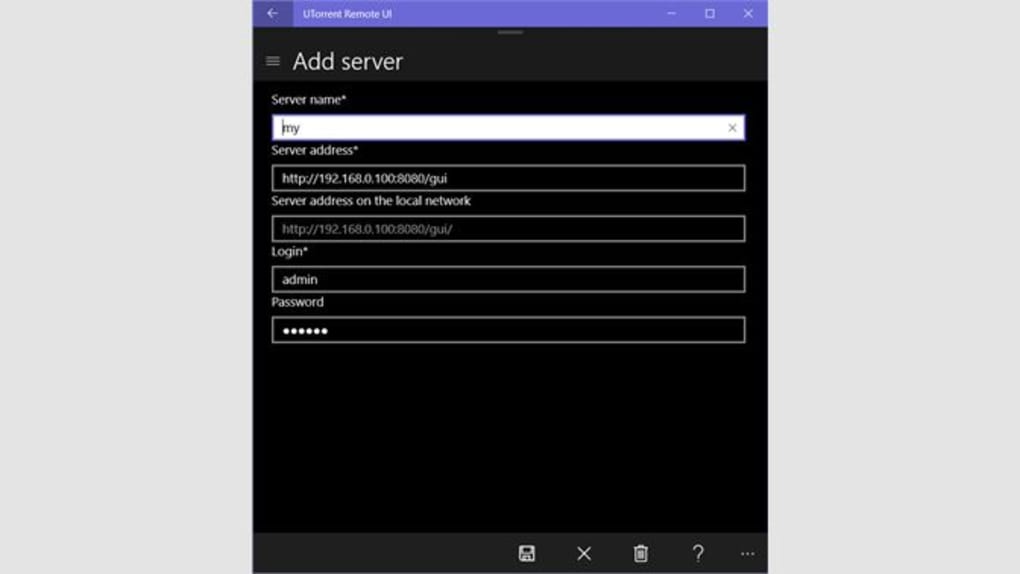
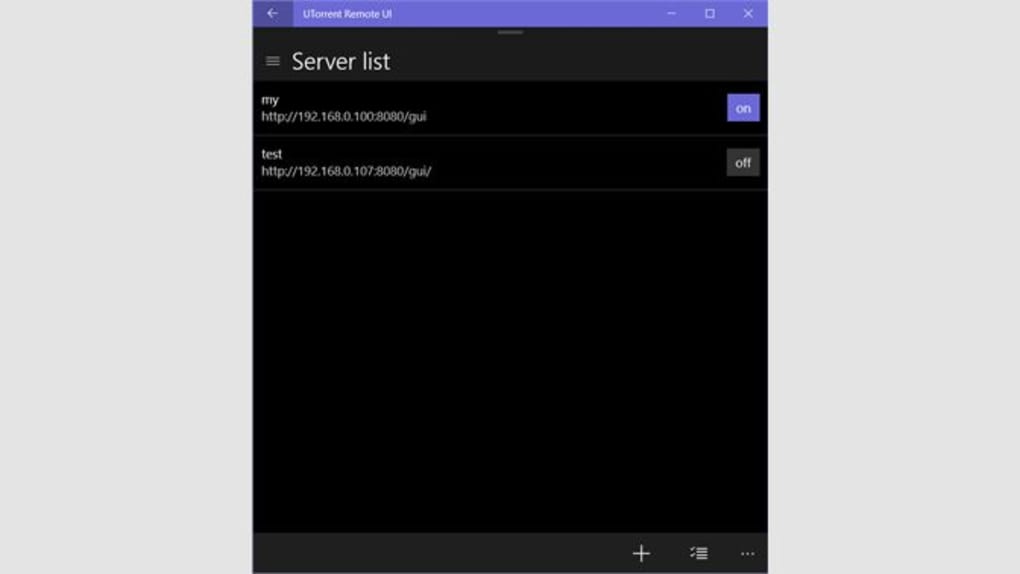
Legen Sie einen starken Benutzernamen und ein Passwort fest und ändern Sie optional den Port (Standard ist 8080). Auf Ihrem mobilen Gerät laden Sie die uTorrent Remote‑App aus dem Google Play Store oder dem Apple App Store herunter. Öffnen Sie die App, geben Sie die IP‑Adresse Ihres PCs ein (oder nutzen Sie die Auto‑Discovery‑Funktion) sowie den Benutzernamen und das Passwort. Sobald die Verbindung steht, sehen Sie Ihre komplette Torrent‑Liste und können sofort mit der Verwaltung beginnen.
Für optimale Leistung stellen Sie sicher, dass Ihr PC immer eingeschaltet und mit dem Internet verbunden ist. Verwenden Sie bei einer dynamischen IP einen dynamischen DNS‑Dienst, um einen beständigen Zugriff zu gewährleisten. Die App unterstützt zudem HTTPS‑Verbindungen für zusätzliche Sicherheit, besonders beim Zugriff über öffentliches WLAN. Mit diesen Einstellungen genießen Sie ein nahtloses und sicheres Remote‑Erlebnis.
Kompatibilität, Installation und Systemanforderungen
uTorrent Remote UI ist für breite Kompatibilität ausgelegt und unterstützt alle gängigen Betriebssysteme. Auf der Desktop‑Seite funktioniert es nahtlos mit Windows 7 und neuer, macOS 10.12 und höher und sogar Linux (via uTorrent‑Client für Linux). Für mobile Geräte ist die uTorrent Remote‑App für Android 5.0+ und iOS 11.0+ verfügbar. Dieser umfangreiche Support stellt sicher, dass Nutzer auf verschiedenen Plattformen die Fernsteuerungs‑Funktionalität genießen können.
Die Installation ist einfach und dauert weniger als fünf Minuten. Auf Ihrem PC oder Mac stellen Sie sicher, dass die neueste Version des uTorrent‑Clients installiert ist. Besuchen Sie utorrent.com und laden Sie den Desktop‑Client herunter.
Nach der Installation öffnen Sie die App und navigieren zu Preferences > Connection. Aktivieren Sie „Remote Access“, legen Sie einen Benutzernamen und ein Passwort fest und wählen Sie einen Port (Standard ist 8080). Befinden Sie sich hinter einer Firewall oder einem Router, müssen Sie ggf. den Port weiterleiten oder einen dynamischen DNS‑Dienst nutzen.
Auf Ihrem Smartphone oder Tablet öffnen Sie den Google Play Store oder den Apple App Store und suchen nach „uTorrent Remote“. Laden Sie die App herunter und installieren Sie sie. Starten Sie sie, geben Sie die lokale IP‑Adresse Ihres PCs ein (z.
B. 192.168.1.100), Ihren Benutzernamen und das Passwort. Die App versucht, eine Verbindung herzustellen.
Wenn dies fehlschlägt, überprüfen Sie Ihre Firewall‑Einstellungen, Port‑Weiterleitung und Netzwerkkonfiguration. Sobald die Verbindung steht, sehen Sie Ihre komplette Torrent‑Liste und können mit der Verwaltung beginnen.
Für Nutzer mit fortgeschrittenen Setups unterstützt die App ebenfalls HTTPS‑Verbindungen und kann mit benutzerdefinierten URLs konfiguriert werden. Damit ist sie sowohl für Heimanwender als auch für kleine Unternehmen geeignet, die große Download‑Warteschlangen verwalten. Die Software ist kostenlos zum Download und zur Nutzung, wobei einige Premium‑Funktionen wie erweiterte Zeitplanung oder Prioritätsregeln ein kostenpflichtiges Abonnement erfordern können.
Vor‑ und Nachteile sowie häufig gestellte Fragen
Vorteile
- Kostenlos zum Download und zur Nutzung mit grundlegenden Fernsteuerungs‑Funktionen
- Unterstützt mehrere Plattformen: Windows, Mac, Android, iOS
- Intuitive, reaktionsschnelle Oberfläche mit Echtzeit‑Updates
- Sichere Anmeldung mit anpassbarem Benutzernamen und Passwort
- Ermöglicht Ferndatei‑Durchsuchen und Download‑Verwaltung
- Mehrsprachige Optionen für globale Zugänglichkeit
Nachteile
- Erfordert, dass der Desktop‑uTorrent‑Client läuft und verbunden ist
- Port‑Weiterleitung kann für externen Zugriff nötig sein
- Einige erweiterte Funktionen erfordern ein kostenpflichtiges Abonnement
- Die Oberfläche kann im Vergleich zu modernen Apps etwas veraltet wirken
- Keine offizielle Linux‑Desktop‑App (der Client funktioniert jedoch)
FAQ
- Ist uTorrent Remote UI kostenlos nutzbar?
- Ja, die Kernfunktionen von uTorrent Remote UI sind völlig kostenlos. Sie können Ihre Torrents verwalten, den Download‑Fortschritt einsehen und Ihre Warteschlange steuern, ohne Kosten. Bestimmte erweiterte Funktionen wie Prioritäts‑Planung oder verbesserte Sicherheit können jedoch ein kostenpflichtiges Abonnement erfordern.
- Kann ich uTorrent Remote UI auf meinem iPhone oder Android‑Telefon nutzen?
- Absolut. Die uTorrent Remote‑App ist für sowohl iOS‑ als auch Android‑Geräte verfügbar. Laden Sie sie einfach aus dem Apple App Store oder dem Google Play Store herunter und verbinden Sie sie mit Ihrem Desktop‑uTorrent‑Client.
- Muss ich Ports weiterleiten, um uTorrent Remote UI zu nutzen?
- Port‑Weiterleitung wird empfohlen, wenn Sie von außerhalb Ihres lokalen Netzwerks auf Ihre Torrents zugreifen möchten. Für den lokalen Zugriff ist sie in der Regel nicht erforderlich. Sollte Ihr Router den Standard‑Port (8080) blockieren, können Sie in den uTorrent‑Einstellungen einen alternativen Port festlegen.
- Kann ich Dateien auf meinem PC über die Remote‑App durchsuchen?
- Ja, sobald die Verbindung steht, können Sie direkt aus der App durch die lokalen Dateien auf Ihrem PC oder Mac browsen. Das ist praktisch, um fertige Downloads zu prüfen oder bestimmte Dateien zu öffnen, ohne sich am Computer anzumelden.
- Sind meine Daten sicher, wenn ich uTorrent Remote UI verwende?
- Ja, die App nutzt eine sichere Authentifizierung mit Benutzername und Passwort. Für zusätzliche Sicherheit können Sie HTTPS‑Verbindungen aktivieren und starke Zugangsdaten verwenden. Vermeiden Sie nach Möglichkeit die Nutzung öffentlicher WLAN‑Netzwerke ohne VPN, wenn Sie remote auf Ihre Downloads zugreifen.
Endgültiges Fazit: Ein unverzichtbares Tool für Remote‑Downloader
uTorrent Remote UI hebt sich als eines der praktischsten und zugänglichsten Werkzeuge hervor, um Torrents unterwegs zu verwalten. Egal, ob Sie ein gelegentlicher Downloader oder ein Power‑User mit großen Mediatheken sind, diese App liefert zuverlässigen Fernzugriff mit minimaler Einrichtung. Die Kompatibilität mit Windows, Mac, Android und iOS sorgt für breite Nutzbarkeit, während die sichere Anmeldung und Echtzeit‑Überwachung für Ruhe sorgen.
Zwar ist die Oberfläche nicht die modernste, doch ihre Funktionalität gleicht das mehr als aus. Die Möglichkeit, Ihre Downloads von überall aus zu steuern – sei es bei der Arbeit, auf Reisen oder zu Hause – macht sie zu einem unverzichtbaren Begleiter für alle, die effizientes Torrent‑Management ernst nehmen. Die kostenlose Version bietet robuste Funktionen, und die optionalen Upgrades bieten Mehrwert für fortgeschrittene Nutzer.
Laden Sie uTorrent Remote UI noch heute herunter und übernehmen Sie die Kontrolle über Ihre Downloads – jederzeit, überall.







